
GPX aus Komoot exportieren
Der Export läuft über komoot.com im Browser und auch in der Handy-App!
Schritt für Schritt
- 1
Auf komoot.com anmelden
Öffne komoot.com im Browser und melde dich an. Bei Komoot geht der Export auch direkt in der Handy-App, s. Schritt 4.
- 2
Abgeschlossene Tour öffnen
Öffne die abgeschlossene Tour, die du exportieren willst.
- 3
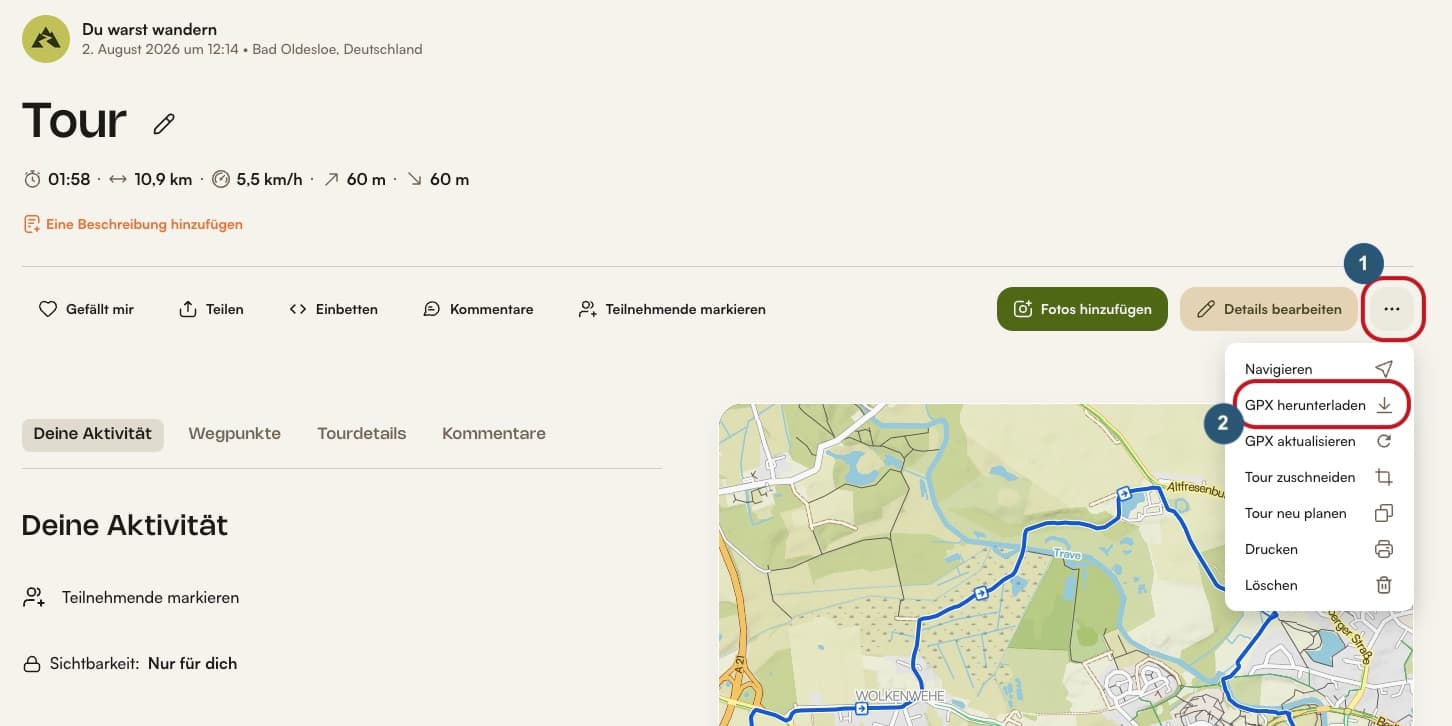
Drei Punkte anklicken
Rechts über der Karte findest du die drei Punkte. Klicke sie an und wähle anschließend GPX herunterladen.
- 4
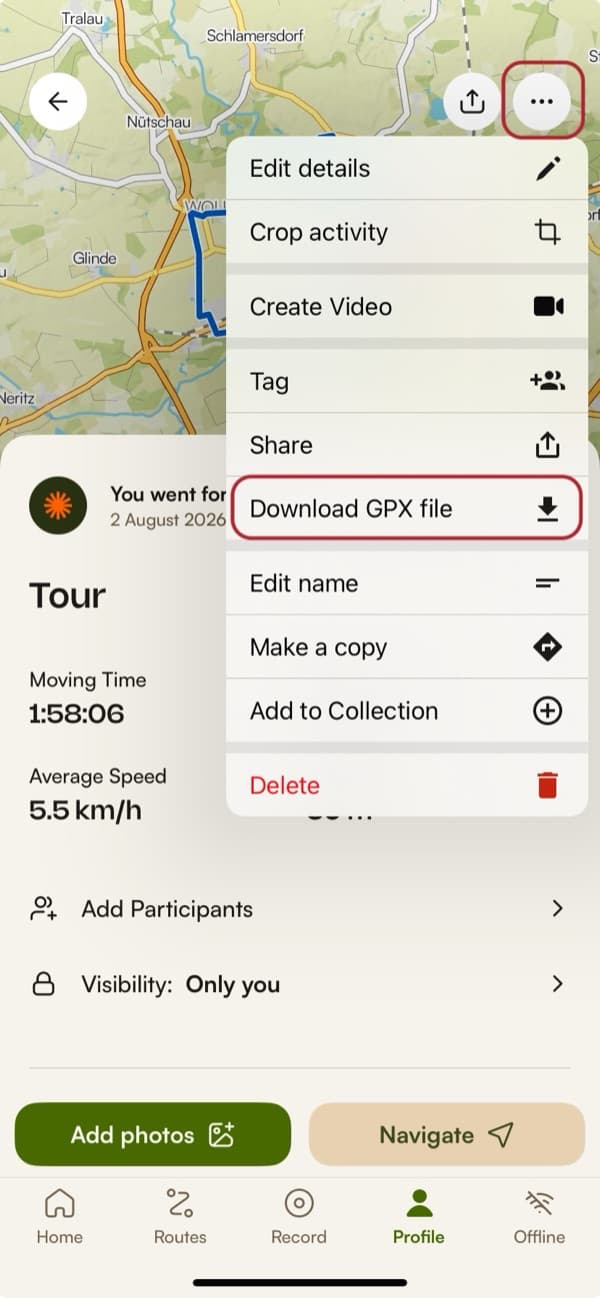
Oder in der Handy-App
Öffne die Tour in der App, tippe oben rechts auf die drei Punkte und wähle GPX-Datei herunterladen. Die Datei landet in „Dateien“; von dort lädst du sie direkt bei uns hoch.
- 5
Datei hochladen
Die Datei endet auf .gpx. Diese Datei lädst du nun bei uns hoch.
Wenn es klemmt
Die Tour gehört jemand anderem
Fremde Touren lassen sich nicht exportieren. Speicher die Tour zuerst in deinem Konto; danach steht der Export bereit.
Track geladen? Dein Unikat wartet.
Lade deine GPX-Datei in den Konfigurator hoch und fang direkt mit der Individualisierung an.
Poster individualisierenKlickwege zuletzt geprüft am 17. September 2026 · Apps ändern ihre Oberflächen. Findest du einen Schritt nicht mehr, sag uns Bescheid, dann ziehen wir die Anleitung nach.
Strava, Komoot, Garmin Connect und adidas Running sind Marken der jeweiligen Inhaber. Es besteht keine Verbindung zu ihnen; die Namen benennen hier nur die App, aus der die Datei kommt.