
GPX aus Garmin Connect exportieren
Der Export läuft über connect.garmin.com im Browser, nicht in der Handy-App!
Schritt für Schritt
- 1
Auf connect.garmin.com anmelden
Öffne connect.garmin.com im Browser und melde dich an. Die Handy-App bietet den GPX-Export aktuell nicht an.
- 2
Aktivität öffnen
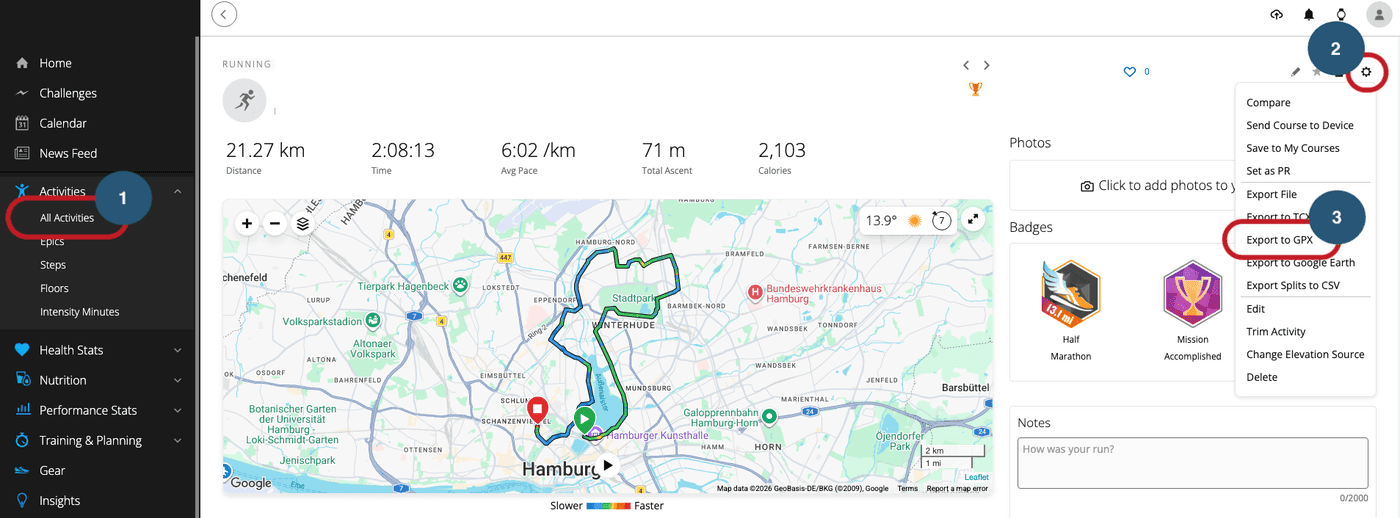
Auf der linken Seite findest du deine Aktivitätenübersicht. Unter All Activities landest du auf der Übersicht deiner Aktivitäten. Wähle die gewünschte Aktivität aus.
- 3
anklicken
Rechts oben findest du ein kleines Zahnradsymbol . Klicke dieses an und wähle anschließend Export to GPX.
- 4
Datei hochladen
Die Datei befindet sich automatisch in deinem Download-Ordner und endet auf .gpx. Diese Datei lädst du nun bei uns hoch.
Wenn es klemmt
Heruntergeladen wurde eine .fit-Datei
.fit ist Garmins eigenes Format. Geh zurück ins Zahnrad-Menü und wähl ausdrücklich „Export to GPX“ statt „Export File“.
Track geladen? Dein Unikat wartet.
Lade deine GPX-Datei in den Konfigurator hoch und fang direkt mit der Individualisierung an.
Poster individualisierenKlickwege zuletzt geprüft am 16. September 2026 · Apps ändern ihre Oberflächen. Findest du einen Schritt nicht mehr, sag uns Bescheid, dann ziehen wir die Anleitung nach.
Strava, Komoot, Garmin Connect und adidas Running sind Marken der jeweiligen Inhaber. Es besteht keine Verbindung zu ihnen; die Namen benennen hier nur die App, aus der die Datei kommt.